
MODÈLES DE DIAGRAMME D’ISHIKAWA À TÉLÉCHARGER
Diagramme d’Ishikawa Excel
Ces modèles de diagramme d’Ishikawa Excel permettent de rechercher et classer les causes possibles d’un problème selon la méthode des 5M ou 6M. Trois présentations facilitent l’analyse, la visualisation des causes et le suivi des actions.
Excel (.xlsx)
3 modèles Excel
Modèles de diagramme d’Ishikawa Excel
Ishikawa Excel
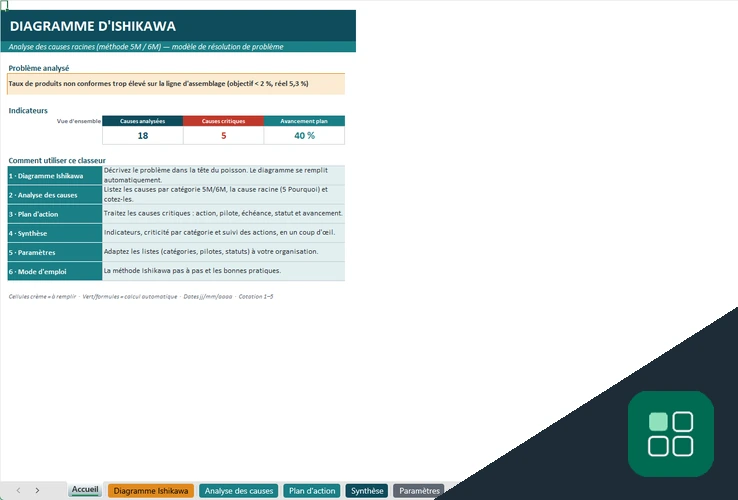
Ce modèle présente le problème analysé, le nombre de causes étudiées, les causes critiques et l’avancement du plan d’action. Il explique aussi l’organisation du classeur.
Parmi les options proposées, il offre un guide de prise en main reliant diagramme, analyse des causes, plan d’action, synthèse et paramètres.
Diagramme d’Ishikawa Excel
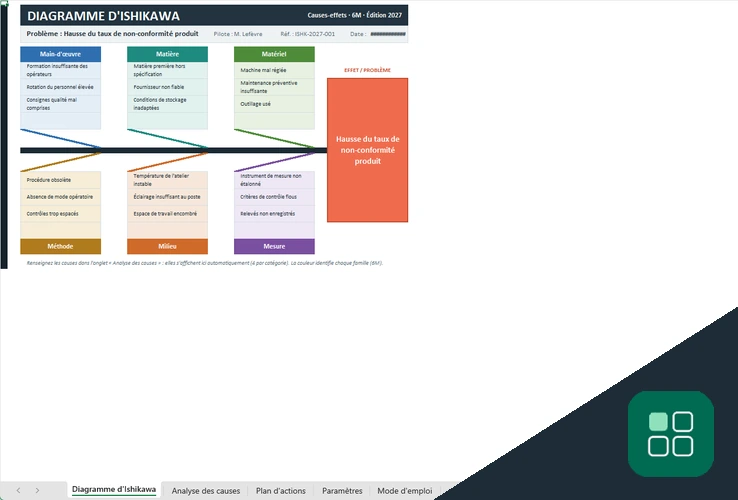
Cette version représente les causes autour de l’effet étudié sous la forme classique en arêtes de poisson. Les catégories visibles couvrent main-d’œuvre, matière, matériel, méthode, milieu et mesure.
Elle convient parmi les modèles à une lecture visuelle des causes permettant de relier rapidement chaque famille au problème analysé.
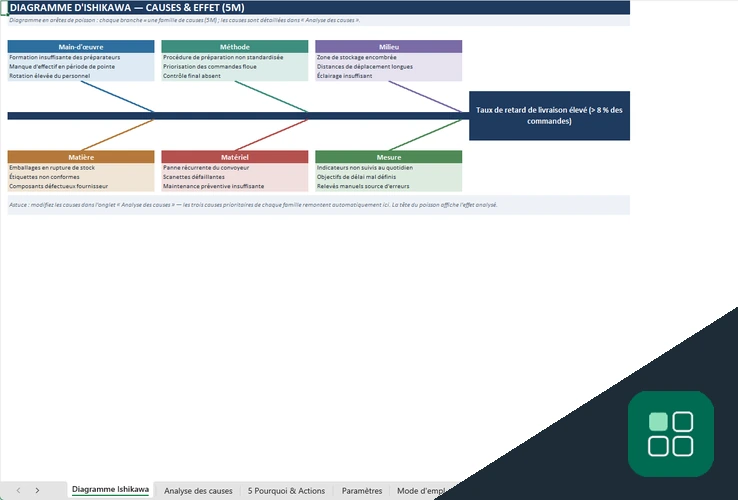
Diagramme Ishikawa vierge Excel
Ce fichier présente une autre disposition du diagramme avec six familles de causes réparties autour de l’axe principal et l’effet analysé placé à droite.
Il complète les autres modèles avec une vue horizontale plus compacte où main-d’œuvre, méthode, milieu, matière, matériel et mesure restent clairement séparés.
Fichiers Excel
Les trois modèles sont disponibles au format .xlsx pour être ouverts et adaptés dans Excel.
Analyse des causes
Les diagrammes permettent de répartir les causes possibles dans plusieurs familles afin de structurer la recherche.
Méthode des 6M
Les modèles visibles utilisent les familles main-d’œuvre, matière, matériel, méthode, milieu et mesure.
Vues complémentaires
Choisissez un guide avec indicateurs ou l’une des deux représentations visuelles du diagramme causes-effet.
Utiliser un modèle de diagramme d’Ishikawa Excel
Commencez par formuler clairement le problème ou l’effet à analyser, puis rassemblez les causes possibles. Classez-les dans les familles prévues par le modèle, comme la main-d’œuvre, la matière, le matériel, la méthode, le milieu et la mesure. Décrivez chaque cause simplement afin de conserver un diagramme lisible et facile à discuter avec les personnes concernées.
Relisez ensuite les différentes branches pour repérer les causes qui méritent une analyse complémentaire. Le modèle avec guide permet aussi de suivre les causes critiques et les actions associées. Évitez de confondre cause et solution lors de la saisie. Les différentes présentations peuvent être choisies selon la quantité d’informations et la vue souhaitée.
QUESTIONS FRÉQUENTES
Questions sur les diagrammes d’Ishikawa Excel
À quoi sert un diagramme d’Ishikawa
Il sert à organiser les causes possibles d’un problème dans plusieurs familles afin de faciliter leur analyse. Les modèles proposés utilisent une représentation causes-effet et permettent de visualiser les différentes pistes autour du problème étudié.
Quelles catégories apparaissent dans ces modèles Ishikawa
Les diagrammes visibles utilisent six familles avec la main-d’œuvre, la matière, le matériel, la méthode, le milieu et la mesure. Elles servent à répartir les causes selon leur nature pour rendre l’analyse plus structurée.
Quel modèle choisir pour suivre les actions après l’analyse
Le modèle Ishikawa Excel est le plus orienté vers le suivi global puisqu’il présente des indicateurs sur les causes analysées, les causes critiques et l’avancement du plan d’action. Les deux autres fichiers mettent davantage l’accent sur le diagramme visuel.