
MODÈLES DE MATRICE DE POLYVALENCE À TÉLÉCHARGER
Matrice de polyvalence Excel
Ces modèles de matrice de polyvalence Excel permettent de cartographier les compétences, comparer les niveaux détenus aux niveaux attendus et repérer les besoins de formation. Trois présentations facilitent le suivi des collaborateurs, de la couverture et de la polyvalence.
Excel (.xlsx)
3 modèles Excel
Modèles de matrice de polyvalence Excel
Matrice de polyvalence Excel
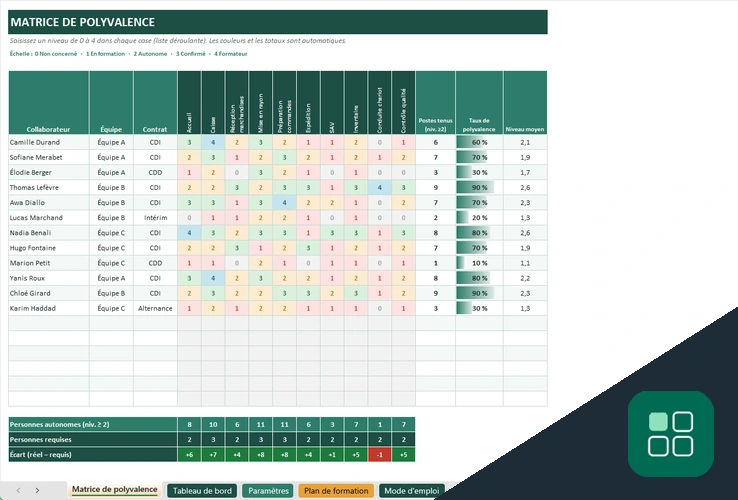
Ce modèle présente les collaborateurs, leur équipe, leur contrat et leurs niveaux sur plusieurs compétences, avec un taux de polyvalence et un niveau moyen par personne.
Parmi les options proposées, il ajoute une lecture des écarts entre personnes autonomes et besoins requis pour repérer les compétences à renforcer.
Matrice de polyvalence Excel modèle
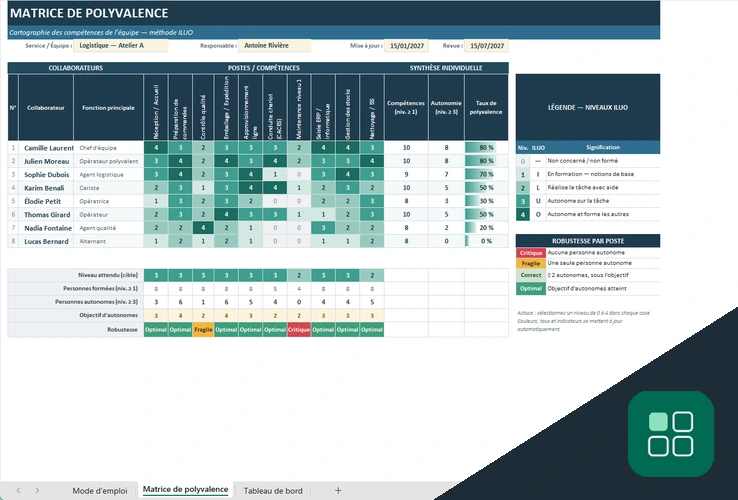
Cette version cartographie les compétences des collaborateurs selon plusieurs postes et affiche pour chacun le nombre de compétences, l’autonomie et le taux de polyvalence.
Elle complète les autres modèles avec une échelle ILUO, les niveaux attendus, les personnes formées ou autonomes et un indicateur de robustesse par poste.
Matrice de polyvalence Excel template
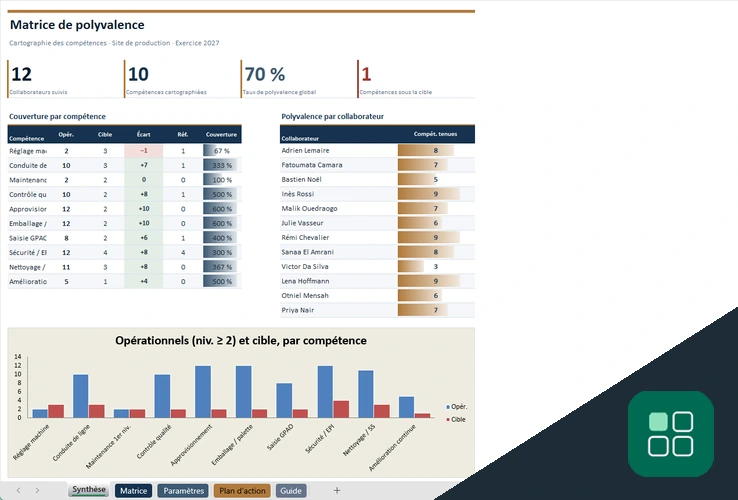
Ce fichier propose une synthèse avec le nombre de collaborateurs, les compétences cartographiées, le taux global de polyvalence et les compétences sous la cible.
Parmi les trois options, il privilégie une vue de pilotage avec couverture par compétence, polyvalence par collaborateur et comparaison graphique entre effectif opérationnel et cible.
Fichiers Excel
Les trois modèles sont disponibles au format .xlsx pour être ouverts et adaptés dans Excel.
Cartographie des compétences
Les matrices permettent de comparer les collaborateurs et leurs niveaux sur plusieurs postes ou compétences.
Besoins à renforcer
Les écarts entre niveaux disponibles et besoins attendus facilitent l’identification des compétences nécessitant davantage de couverture.
Synthèses complémentaires
Choisissez une matrice détaillée, une vue basée sur les niveaux ILUO ou un tableau de bord de synthèse.
Utiliser une matrice de polyvalence Excel
Commencez par renseigner les collaborateurs et les compétences ou postes à évaluer. Attribuez ensuite le niveau correspondant à chaque personne en suivant l’échelle prévue dans le fichier choisi. Utilisez la même méthode d’évaluation pour toute l’équipe afin que les taux de polyvalence et les comparaisons restent faciles à interpréter.
Examinez ensuite les écarts entre les niveaux disponibles et les besoins attendus. Les vues de synthèse permettent de repérer les compétences bien couvertes et celles qui disposent de moins de personnes autonomes. Priorisez les écarts les plus importants pour préparer vos besoins de formation ou mieux répartir les compétences entre les collaborateurs.
QUESTIONS FRÉQUENTES
Questions sur les matrices de polyvalence Excel
Que peut-on suivre dans une matrice de polyvalence Excel
Les modèles permettent de rapprocher les collaborateurs des compétences ou postes suivis et d’indiquer leur niveau. Selon la version, ils affichent aussi un taux de polyvalence, un niveau moyen, l’autonomie ou la couverture disponible.
Quel modèle choisir pour utiliser les niveaux ILUO
Le modèle Matrice de polyvalence Excel modèle présente explicitement une légende ILUO avec plusieurs niveaux de maîtrise. Il affiche également les niveaux attendus, le nombre de personnes formées ou autonomes et la robustesse de chaque poste.
Peut-on repérer les compétences insuffisamment couvertes
Oui. Les modèles comportent des indicateurs permettant de comparer la couverture disponible avec les besoins attendus. La version orientée synthèse met notamment en évidence les compétences sous la cible et compare les effectifs opérationnels aux objectifs.